Aplikacija Iskustva Korisnika
Prikazivanje pozitivnih recenzija dobijenih od kupaca u prodavnici predstavlja element koji može doprineti povećanju poverenja ostalih posetilaca sajta u usluge i proizvode koje nudite, a istovremeno Vam može doneti i prednosti iz SEO perspektive.
Instalacija aplikacije
Da biste počeli da prikazujete recenzije u prodavnici, neophodno je prethodno instalirati namensku aplikaciju.
Pristupite Aplikacije > Sve aplikacije, pronađite aplikaciju Iskustvo korisnika i kliknite na dugme Instalirajte aplikaciju.
Podešavanje modula za iskustva korisnika
Nastavite na stranici sa podešavanjima aplikacije i aktivirajte polja koja želite da prikažete u okviru modula Iskustva u prodavnici:
- Kompanija - podešavanje kontroliše mogućnost dodavanja kompanije za kupce koji su pravna lica i prikazivanje ovih informacija u listingu u prodavnici;
- Datum - podešavanje kontroliše da li će u listingu u prodavnici biti prikazan datum objavljivanja komentara;
- Slika - podešavanje kontroliše mogućnost otpremanja slike uz svedočenje i njenog prikazivanja u listingu u prodavnici;
- Ocena - podešavanje kontroliše mogućnost davanja ocene i njenog prikazivanja u listingu u prodavnici.
Kliknite na Instalirajte aplikaciju da biste završili podešavanje.
Dodavanje i upravljanje iskustvima korisnika
Nakon instalacije aplikacije, u kontrolnom panelu prodavnice postaće dostupna stranica Svedočenja kupaca, koja Vam omogućava da dodajete i upravljate recenzijama dobijenim od kupaca prodavnice.
Da biste dodali recenziju, idite na Kupci > Iskustva korisnika i kliknite na dugme Dodajte iskustvo korisnika.
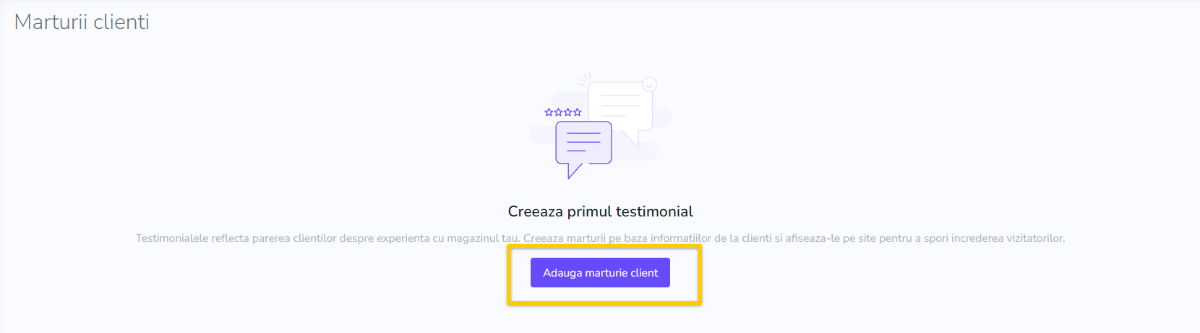
Unesite informacije u polja koja ste aktivirali prilikom podešavanja modula za svedočenja, a zatim dodajte svedočenje kupca u polje Sadržaj.
Kliknite na Sačuvajte nakon što proverite sva podešavanja.
Prikazivanje svedočenja u prodavnici
Dodata svedočenja će automatski biti prikazana u prodavnici na predefinisanoj stranici Svedočenja kupaca u meniju O nama, u zoni podnožja (footer) sajta.
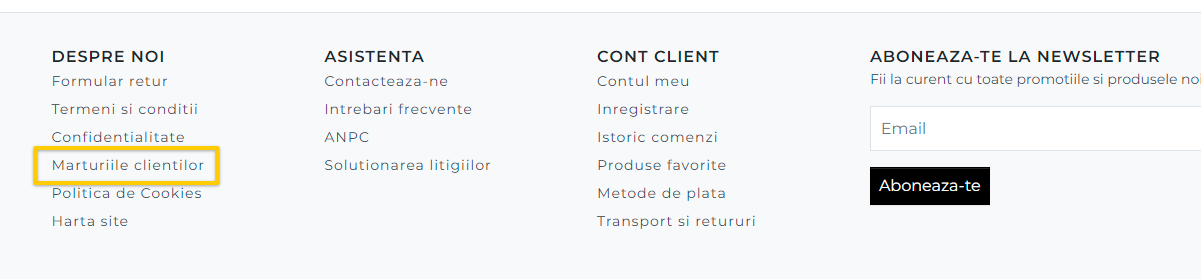
Ako želite da prikažete modul sa svedočenjima kupaca i u drugim zonama sajta, na raspolaganju su Vam sledeće opcije:
Kao stranica u navigacionom meniju
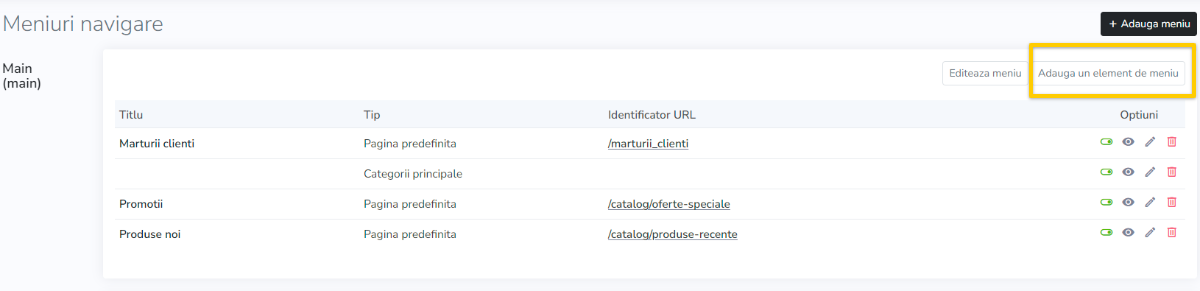
- Idite na Vebsajt > Navigacioni meniji i kliknite na dugme Dodajte stavku menija povezano sa željenom sekcijom;
2. U preklapajućem prozoru (overlay), kliknite na opciju Predefinisana stranica i unesite naslov te sekcije - koji će biti prikazan na sajtu; 3. Zatim izaberite predefinisanu stranicu na sajtu na koju će kupac biti preusmeren (opcija testimonials), izaberite da li želite da modul bude podređen nekoj stranici u istoj zoni sajta i podesite poziciju na kojoj će se nalaziti u okviru tog menija;
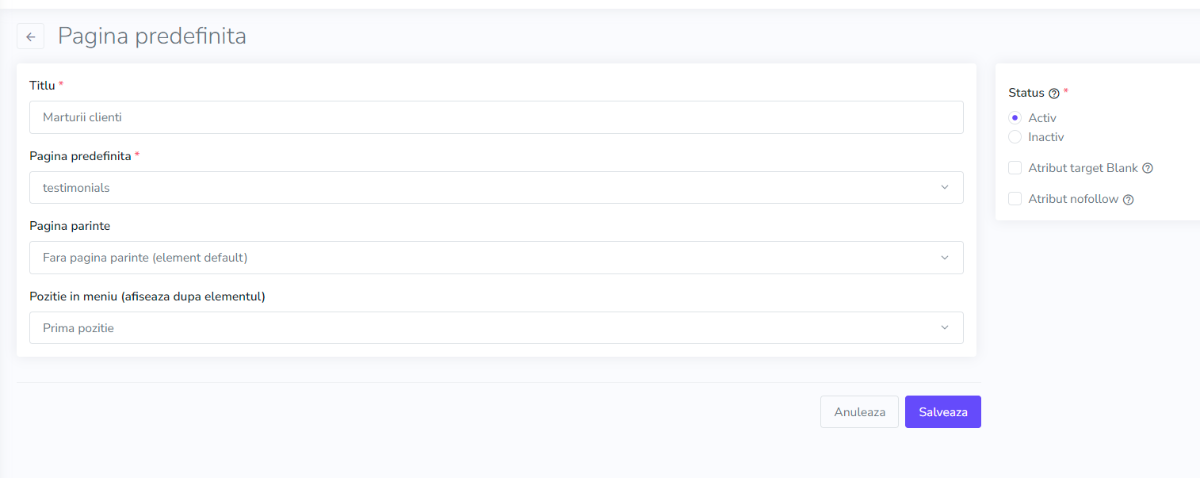
4. Opciono, možete podesiti da se link automatski otvara u novom tabu pretraživača i da taj link ne bude indeksiran od strane pretraživača, kako ne bi uticao na rangiranje stranice na koju preusmerava; 5. Kliknite na Sačuvajte nakon što proverite sva podešavanja.
Napomena
Da bi dodata stavka bila vidljiva u prodavnici, uverite se da je njen status Aktivno - opcija koja je podrazumevano izabrana prilikom dodavanja svedočenja.
Kao vidžet na početnoj stranici
- Idite na Vebsajt > Dizajn i Tema i kliknite na dugme Editor stranica povezano sa trenutnom temom prodavnice;
- U meniju Početna stranica, idite prema sopstvenim željama na jednu od sekcija Glavni vidžeti / Vidžeti u podnožju i kliknite na dugme Dodajte vidžet;
- Kliknite na opciju