Ažuriranje zaliha proizvoda u prodavnici
U vašoj MerchantPro prodavnici možete ažurirati zalihe proizvoda iz kataloga uvozom, ili direktno iz administratorskog panela prodavnice. Ažuriranje se može vršiti pojedinačno, za svaki proizvod, ili za više proizvoda odjednom (bulk).
Uvoz inventara
Ova funkcija omogućava ažuriranje zaliha korišćenjem fajla sa podacima.
Da bi izvršili ovu akciju:
- Idite na Inventar > Upravljanje zalihama i pritisnite dugme Uvezite. U iskačućem prozoru pronaći ćete primer fajla, čiju strukturu treba da koristite;
-
Nastavite u iskačućem prozoru za uvoz i izaberite identifikator (ID proizvoda, SKU, EAN) na osnovu kojeg će se izvršiti povezivanje između proizvoda u fajlu i postojećih proizvoda u katalogu, a zatim učitajte fajl za uvoz.
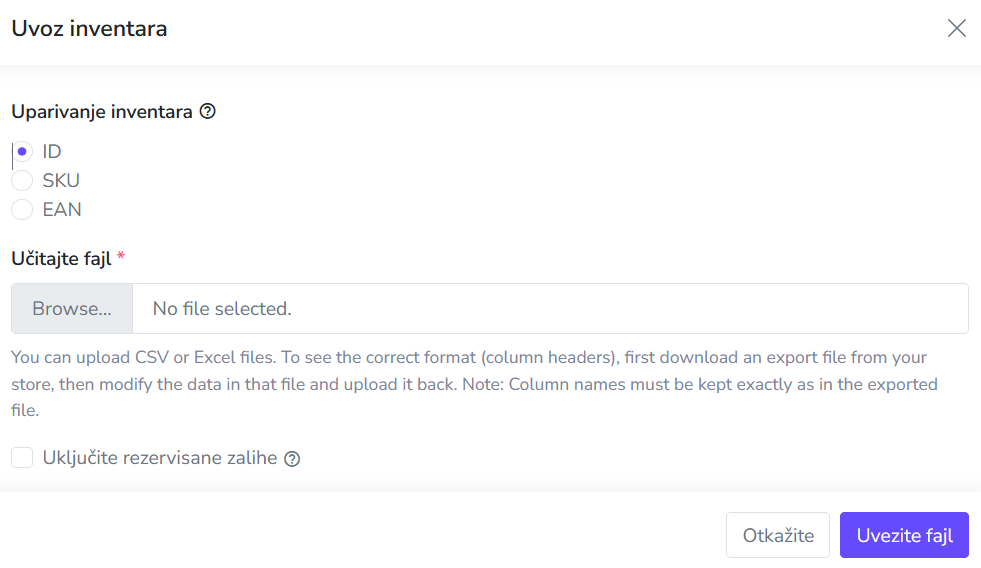
Da bi se izvršio uvoz inventara koristeći CSV ili Excel fajlove, precizno se pridržavajte naziva kolona u primerima datim u iskačućem prozoru (id, name, path, description, meta_title, meta_description, url, status).
- U iskačućem prozoru takođe ćete pronaći opciju Uključite rezervisane zalihe, koja kontroliše da li će se zalihe iz fajla za uvoz dodati na već dodeljene zalihe za porudžbine koje još uvek nisu označene kao isporučene. Ako ne aktivirate ovu opciju, trenutne zalihe proizvoda će biti prepisane vrednošću iz fajla za uvoz.
- Pritisnite Uvezite fajl nakon provere svih podešavanja.
Napomena
Uvoz će biti završen za nekoliko sekundi, nakon čega će se na stranici inventara prikazati poruka potvrde ove akcije.
Ručno ažuriranje zaliha
Ručno ažuriranje zaliha proizvoda može se izvršiti na sledeće načine:
-
Na nivou proizvoda
Idite na stranicu za dodavanje/uređivanje proizvoda u sekciji Detalji kataloga, unesite željenu vrednost u polje Količina na zalihama za svako skladište (ako koristite više) i pritisnite Sačuvajte.
-
Masovno (Bulk)
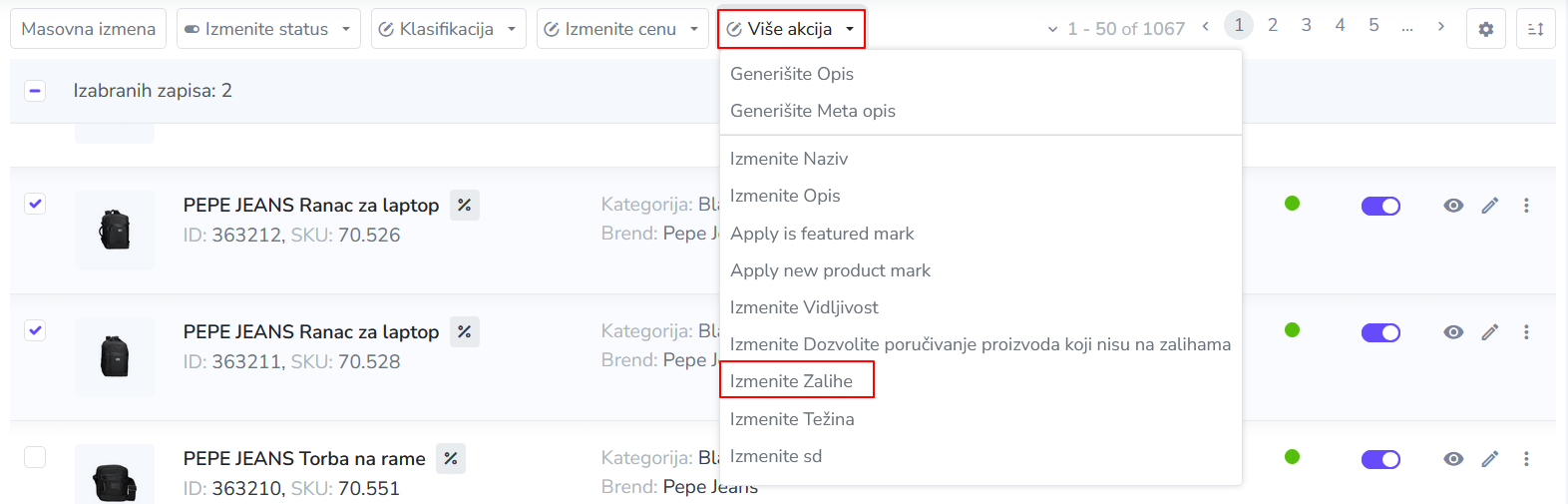
Idite na Katalog > Proizvodi, izaberite proizvode za koje želite da ažuriraš zalihe, idite na karticu Ostale akcije i kliknite na opciju Uredite zalihe.
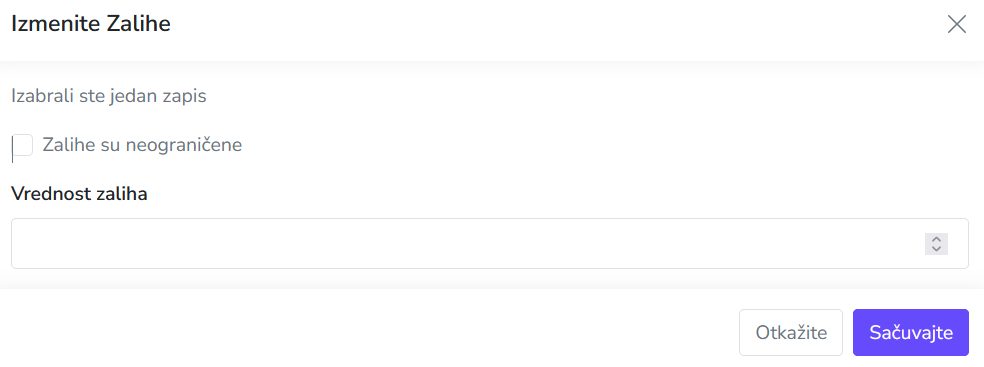
Unesite vrednost zaliha, odnosno vrednosti zaliha ako koristite više skladišta, i pritisnite Sačuvajte.
Opciono, možete izabrati opciju Neograničene zalihe, ako za te proizvode ne postoji ograničenje zaliha.
-
Sa stranice Inventar
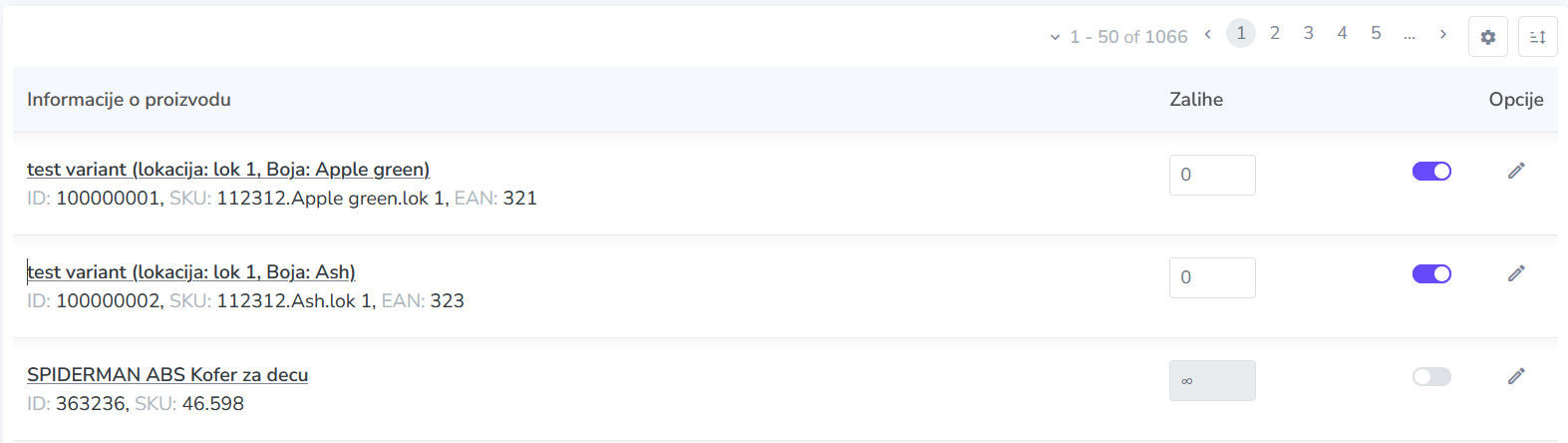
Idite na Inventar > Upravljanje zalihama i ažurirajte vrednost zaliha za željene unose.
Ako želite da definšete zalihe kao neograničene za određeni proizvod, deaktivirajte klizno dugme u koloni Opcije.
Pročitajte takođe: