Aplikacija Menadžer zaliha
Prijem robe je proces kojim se roba prima i proverava pri ulasku u magacin ili jedinicu. Proces je neophodan da biste se uverili da primljena roba odgovara naručenoj, kako kvantitativno, tako i kvalitativno. Takođe, na ovaj način možete održavati tačan inventar i sprečiti greške koje mogu uticati na produktivnost i operativne troškove.
Da bi se ovaj proces pojednostavio, u okviru vaše prodavnice MerchantPro imate na raspolaganju aplikaciju Menadžer zaliha, putem koje možete efikasno i centralizovano početi da upravljate zalihama u vašoj prodavnici i tako optimizujete procese snabdevanja i prijema robe.
Kreiranje prijema
Nakon instalacije aplikacije Menadžer zaliha, u meniju Inventar u kontrolnoj tabli prodavnice postaće aktivna stranica Porudžbine nabavke.
Sa ove stranice, kliknite na dugme Dodajte prijemnicu zaliha i nastavite u pomoćnom ekranu, odakle možete vršiti prijem robe ili operacije dopunjavanja zaliha:
- Izaberite magacin na koji želite da dodelite zalihu robe;
- Izaberite da li želite da učitate proizvode masovno, uvozom, ili naknadnim identifikovanjem i ručnim odabirom proizvoda za koje želite da dopunite zalihe;
- Izaberite status prijema proizvoda (Na čekanju - zaliha neće biti odmah dodata na proizvode, odnosno Primljeno - zaliha će biti trenutno dodata na proizvode);
- Opciono unesite internu napomenu sa detaljima o prijemu koji dodajete.
Pritisnite Sačuvajte da biste završili dodavanje prijema proizvoda.
Ručno dodavanje proizvoda u prijem
Ako se odlučite za ručno učitavanje proizvoda:
- Sa stranice Porudžbine dobavljača pristupite meniju opcija povezanih sa prijemom robe koji ste dodali;
-
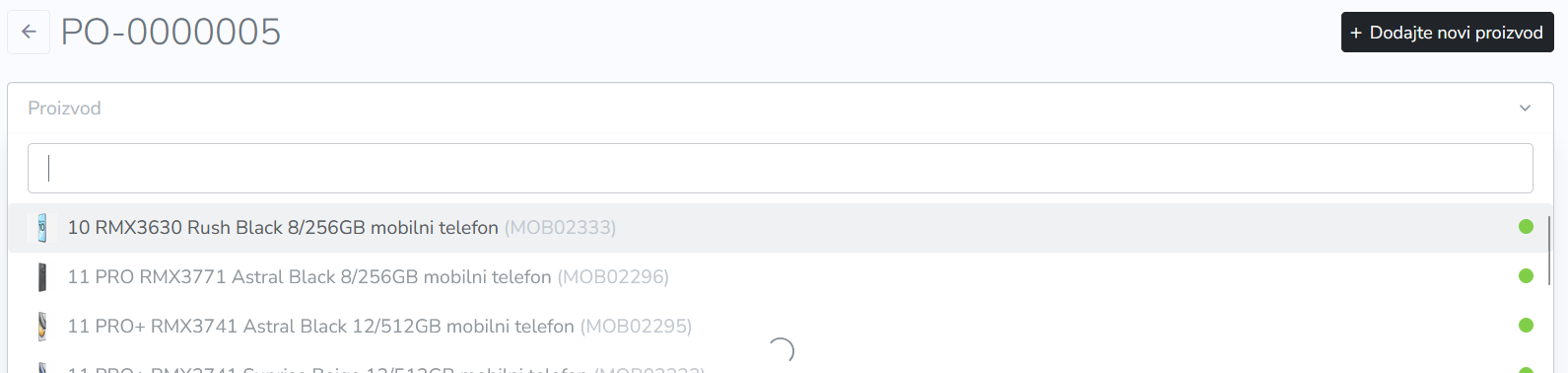
Kliknite na opciju Proizvodi;

-
Nastavite sa pretraživanjem i odabirom proizvoda/varijanti proizvoda za koje želite da dopunite zalihe;
- Pritisnite Sačuvajte.
Nastavite da popunjavate za svaki proizvod polja:
- Količina - broj primljenih jedinica određenog proizvoda;
- Trošak nabavke - cena po komadu po kojoj se proizvod kupuje od dobavljača;
- Cena - nakon završetka prijema, cena uneta u ovo polje će zameniti prodajnu cenu proizvoda u katalogu. U zavisnosti od podešavanja cena koja izvršite na stranici Lične informacije, možete uneti ili Neto cena, ili Ukupna cena.
Prijem proizvoda
- Sa stranice Porudžbine nabavke pristupite meniju opcija povezanih sa prijemom koji ste kreirali;
- Kliknite na opciju Primite;
-
Unesite u polje Količina u trenutnom prijemu broj proizvoda koji su već primljeni na zalihu i pritisnite Primite.
U slučaju da niste primili ceo broj proizvoda za koje ste poslali zahtev za nabavku dobavljaču, u polju Količina biće umanjen broj primljenih artikala, dok će broj proizvoda koji su ušli u zalihu biti zabeležen u poljuVeć primljeni proizvodi.
Takođe, na stranici Porudžbine nabavke, u koloni Status, prikazaće se status Delimično primljeno, a u koloni Primljeno prikazaće se procenat već primljenih proizvoda iz porudžbine.

-
Nakon prijema svih proizvoda iz porudžbine, status će biti promenjen u Primljeno, a napredak u koloni Primljeno biće ažuriran na 100%.

Dupliranje prijema proizvoda
Da biste izvršili novi prijem za niz prethodno naručenih proizvoda, na stranici Porudžbine nabavke imate funkciju Klonirajte, kojoj možete pristupiti iz menija opcija povezanih sa postojećim prijemom.
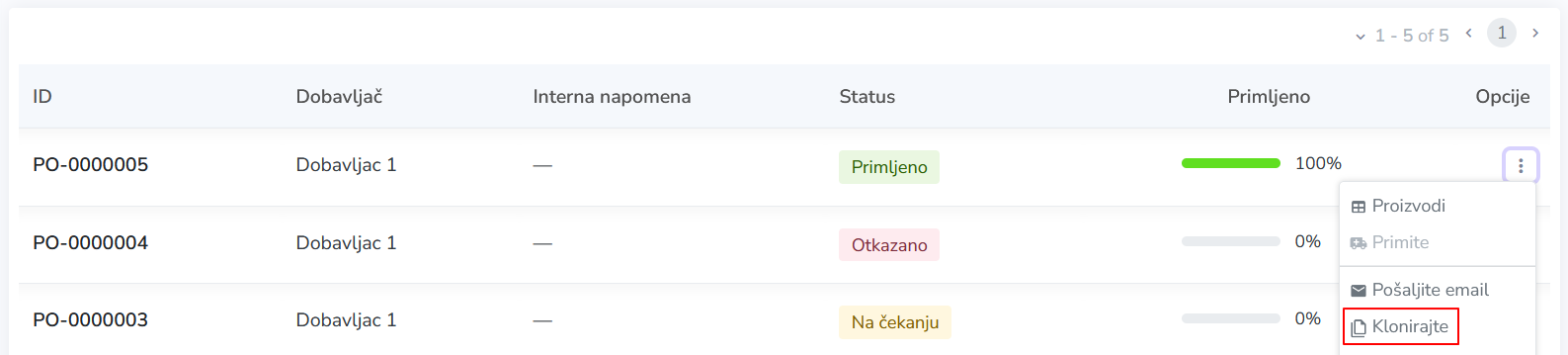
Pritisnite Nastavite da biste potvrdili akciju, a prijem će biti dodan na stranicu Porudžbine nabavke, nakon čega ćete moći da izvršite željene izmene i pošaljete porudžbinu dobavljaču.
Izvoz prijema proizvoda
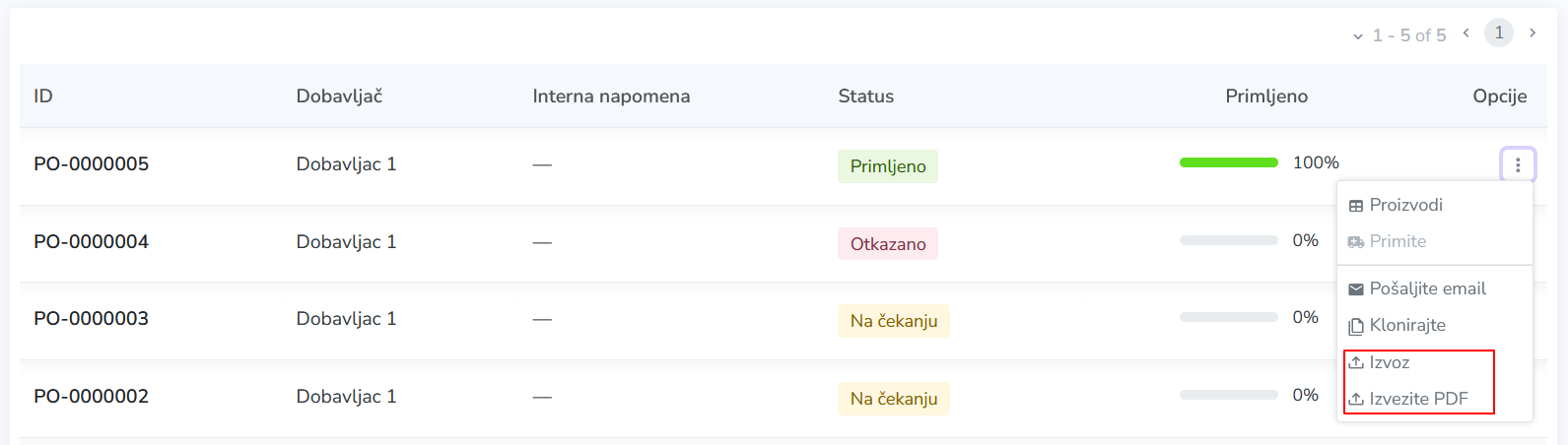
U meniju opcija povezanih sa prijemom na stranici Porudžbine nabavke, pronaći ćete opcije za izvoz prijema proizvoda u formatu:
- Exce ili .csv- kliknite na opciju Izvoz, izaberite u overlayer-u format fajla, polja koja želite da uključite u izvoz (SKU, EAN, ID proizvoda, ID varijante, Količina, Neto trošak nabavke), izaberite da li želite da pošaljete link putem email poruke sa kojeg se može preuzeti izvoz i pritisnite Sačuvajte.
-
PDF - kliknite na opciju Izvoz PDF, a fajl će uskoro biti dostupan za preuzimanje na vašem uređaju.
Slanje email poruke
Sa stranice Porudžbine nabavke možete takođe slati informativne email poruke u vezi prijema na sledeći način:
- Pristupite meniju opcija povezanih sa prijemom proizvoda koji ste kreirali;
-
Kliknite na opciju Pošaljite e-poruku;

-
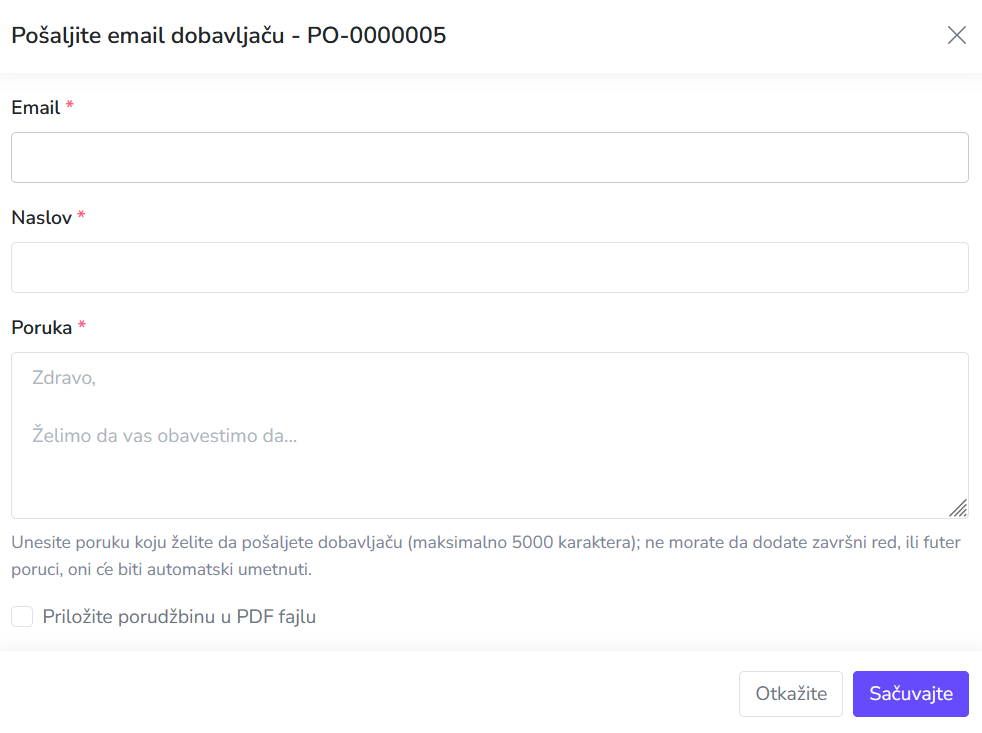
U overlayer-u, unesite email adresu dobavljača, zatim dodajte predmet e-poruke i poruku. Opciono čekirajte Priložite porudžbinu u PDF fajlu ako želite da priložite prijem proizvoda uz email poruku;
- Pritisnite Sačuvajte.
